

Конечно, вы можете подключить внешний монитор к ноутбуку Apple MacBook Air. Как поставщикApple MacBook Air НоутбукУ меня есть тонна рук - на опыте с этими устройствами, и я здесь, чтобы сломать все это для вас.
Давайте начнем с оборудования. MacBook Air прошел долгий путь, и разные модели имеют разные порты для подключения внешнего монитора. У более старых моделей MacBook Air обычно был мини -дисплей. Этот порт использовался для подключения к внешним дисплеям, проекторам и другим устройствам, которые поддерживали стандарт Mini DisplayPort. Это супер -надежный способ получить высокий качественный видеовыход.
Если у вас есть новый MacBook Air, скорее всего, он оснащен портами Thunderbolt 3 или Thunderbolt 4. Эти порты невероятно универсальны. Они могут обрабатывать не только вывод видео, но и передачу данных и доставку питания. С помощью порта Thunderbolt вы можете подключиться к широкому диапазону внешних мониторов, включая высокое разрешение 4K и даже некоторые 5K -дисплеи.
Но что, если у вашего внешнего монитора нет мини -дисплея, Thunderbolt 3 или Thunderbolt 4 соединения? Не беспокойся! На рынке есть много адаптеров. Например, если у вашего монитора есть порт HDMI, вы можете использовать Thunderbolt для адаптера HDMI. Эти адаптеры относительно недороги и легко найти. Просто подключите один конец к своему порту Thunderbolt от MacBook Air, а другой конец в порт HDMI на вашем мониторе, и все готово.
Другой вариант - USB - C для DisplayPort Adapter. Многие современные мониторы поддерживают DisplayPort, и этот адаптер позволяет вам подключить ваш MacBook Air к этим мониторам. Это отличный выбор, если вы хотите воспользоваться преимуществами передачи данных с высокой скоростью и высокой качественной видеомонтажей DisplayPort.
Теперь давайте поговорим о стороне программного обеспечения. После того, как вы физически подключили свой внешний монитор к своему MacBook Air, настройка его станет бризом. Просто перейдите на «Системные настройки» на вашем MacBook Air, а затем нажмите «Дисплей». Здесь вы можете выбрать, как вы хотите использовать свой внешний монитор. Вы можете использовать его в качестве расширенного рабочего стола, что означает, что вы можете перемещать свои окна и приложения между встроенным MacBook Air - на экране и внешним монитором. Это отлично подходит для многозадачности, так как вы можете открыть электронную почту на одном экране и вашей электронной таблице на другой.
Вы также можете установить свой внешний монитор в качестве основного дисплея. Это полезно, если у вас есть более крупный монитор с разрешением, и вы хотите использовать его в качестве основного рабочего пространства. Вы можете легко перетаскивать свою строку меню и приставать к внешнему монитору, и ваш MacBook Air будет вести себя так, как будто это его основной экран.
Есть также несколько классных функций, с которыми вы можете поиграть. Например, вы можете настроить разрешение вашего внешнего монитора, чтобы соответствовать его нативному разрешению для самого резкого изображения. Вы также можете изменить ориентацию монитора, если это портретный дисплей.
Преимущества подключения внешнего монитора к вашему MacBook Air многочисленны. Прежде всего, это значительно повышает вашу производительность. Вы можете иметь несколько Windows Open Bode, что облегчает сравнение документов, работы на электронных таблицах или коде. Это похоже на мини -настройку в офисе прямо у вас под рукой.
Во -вторых, это улучшает ваш опыт просмотра. Если вы занимаетесь просмотром фильмов, телешоу или игры в игры, более крупный внешний монитор обеспечивает гораздо более захватывающий опыт по сравнению с относительно небольшим экраном MacBook Air.
Если вы творческий профессионал, например, графический дизайнер или видео редактор, внешний монитор с высокой точностью и разрешением имеет высокую цветовую точность и разрешение. Это позволяет вам более подробно видеть вашу работу и вносить более точные корректировки.
Теперь вам может быть интересно об ограничениях. В то время как MacBook Air вполне способен управлять внешним монитором, есть некоторые факторы, которые следует учитывать. Например, если вы используете монитор с очень высоким разрешением, такой как дисплей 5K, MacBook Air может немного бороться, когда дело доходит до обработки чрезвычайно требовательных задач, таких как игры, или выполнение сложных 3D -приложений. Но для большинства повседневных задач, таких как веб -просмотр, обработка текстов и просмотр видео, это работает просто отлично.
Еще одна вещь, которую следует помнить, - это энергопотребление. Подключение внешнего монитора получит дополнительную питание от батареи MacBook Air. Итак, если вы используете свой ноутбук на ходу, и у вас подключен внешний монитор, вы можете заметить, что батарея сливается немного быстрее.
Как поставщикApple MacBook Air НоутбукЯ знаю, что эти ноутбуки являются отличным выбором для широкого спектра пользователей. И возможность подключить внешний монитор добавляет к ним еще большую ценность. Если вы находитесь на рынке для MacBook Air или хотите расширить возможности существующего, не стесняйтесь протянуть руку. Независимо от того, являетесь ли вы студентом, профессионалом или просто тем, кто хочет отличную - выглядящую и функциональную настройку ноутбука, мы можем помочь вам найти правильное решение.
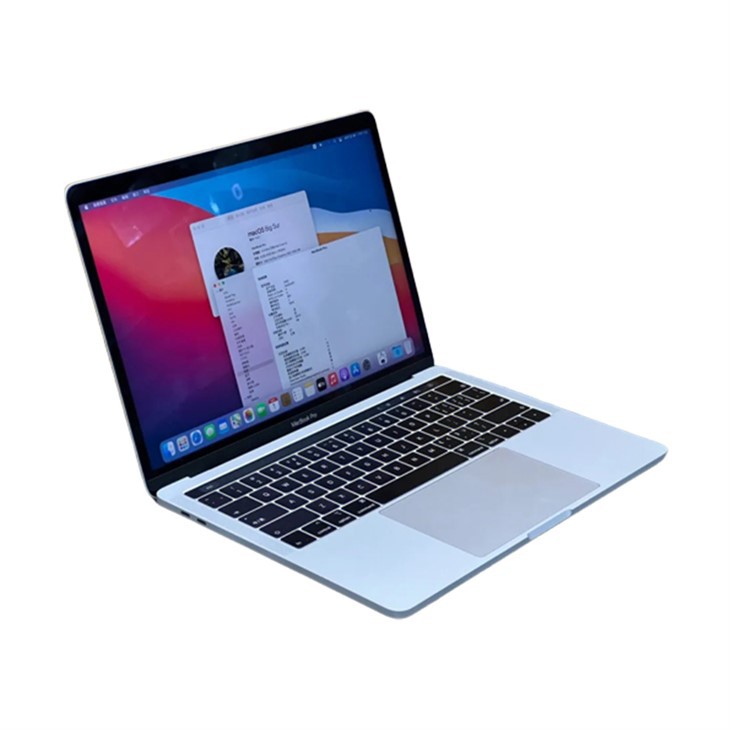

Если вы также заинтересованы в других яблочных ноутбуках, мы также предлагаемApple MacBook Pro ноутбукПолем Это более мощный вариант с еще большими возможностями для выполнения требовательных задач.
Если у вас есть какие -либо вопросы о подключении внешнего монитора к вашему MacBook Air, или если вы заинтересованы в покупке MacBook Air или других ноутбуках Apple, не стесняйтесь связаться. Мы здесь, чтобы помочь вам со всеми вашими ноутбуками - связанными потребностями и помочь вам принять лучшее решение для вашей ситуации.
Ссылки:
- Документация поддержки Apple
- Личный опыт в качестве поставщика ноутбука Apple MacBook Air