

Как поставщика ноутбуков HP Elitebook, клиенты часто спрашивают меня: «Могу ли я подключить внешний монитор к ноутбуку HP Elitebook?» Ответ – громкое да! В этом сообщении блога я расскажу вам о процессе, преимуществах и некоторых особенностях подключения внешнего монитора к HP Elitebook.
Варианты совместимости и подключения
Ноутбуки HP Elitebook оснащены различными портами, которые позволяют легко подключить внешний монитор. Наиболее распространенные порты, которые вы найдете на этих ноутбуках, включают HDMI, DisplayPort и USB-C.
HDMI
HDMI (Мультимедийный интерфейс высокого разрешения) — один из самых популярных способов подключения внешнего монитора. Он поддерживает передачу видео и звука высокой четкости. Большинство современных внешних мониторов имеют порт HDMI, что упрощает подключение. Чтобы подключить HP Elitebook к монитору с помощью HDMI, просто подключите один конец кабеля HDMI к порту HDMI на ноутбуке, а другой конец — к порту HDMI на мониторе. После подключения вам может потребоваться настроить параметры дисплея на ноутбуке, чтобы расширить или дублировать дисплей.
ДисплейПорт
DisplayPort — еще один высокопроизводительный видеоинтерфейс. Он предлагает поддержку высокого разрешения и в некоторых случаях может обрабатывать более высокие частоты обновления по сравнению с HDMI. Если ваш внешний монитор имеет вход DisplayPort, а ваш HP Elitebook имеет выход DisplayPort, для подключения можно использовать кабель DisplayPort. Как и в случае с HDMI, после подключения кабеля вам необходимо настроить параметры дисплея на ноутбуке.
USB-C
Многие новые модели HP Elitebook оснащены портами USB-C. USB-C — это универсальный порт, поддерживающий вывод видео в альтернативном режиме (Alt Mode). Если ваш монитор имеет вход USB-C, вы можете использовать кабель USB-C — USB-C для прямого подключения. Если ваш монитор не имеет входа USB-C, вы можете использовать адаптер USB-C-HDMI или USB-C-DisplayPort. Такая гибкость делает USB-C отличным вариантом для пользователей с различными типами мониторов.
Преимущества подключения внешнего монитора
Подключение внешнего монитора к ноутбуку HP Elitebook дает несколько преимуществ.
Повышенная производительность
Одним из наиболее важных преимуществ является повышение производительности. С внешним монитором вы можете открыть несколько окон рядом. Например, вы можете открыть почтовый клиент на одном экране, а на другом — работать над документом. Это избавляет от необходимости постоянно переключаться между приложениями, позволяя работать более эффективно.
Расширенные возможности просмотра
Независимо от того, смотрите ли вы фильмы, играете в игры или работаете над проектами с интенсивным использованием графики, внешний монитор обеспечивает более масштабное и захватывающее впечатление от просмотра. Вы можете наслаждаться контентом высокой четкости с лучшей точностью цветопередачи и более широким полем зрения по сравнению со встроенным экраном ноутбука.
Настройка двух мониторов для специализированной работы
Для профессионалов в таких областях, как графический дизайн, редактирование видео и программирование, установка с двумя мониторами может изменить правила игры. Графические дизайнеры могут открыть свое программное обеспечение для дизайна на одном мониторе, а на другом — эталонные изображения и цветовые палитры. Видеоредакторы могут просматривать свою работу на большом экране, имея временную шкалу и инструменты редактирования на экране ноутбука.
Действия по подключению внешнего монитора
Ниже приведены общие шаги по подключению внешнего монитора к HP Elitebook:
- Выключите монитор и ноутбук: Это мера предосторожности, позволяющая предотвратить любое электрическое повреждение во время процесса подключения.
- Подключите кабель: В зависимости от доступных портов на вашем ноутбуке и мониторе выберите соответствующий кабель (HDMI, DisplayPort или USB-C) и подключите его к обоим устройствам.
- Включите монитор: Включите внешний монитор и дождитесь его загрузки.
- Включите свой ноутбук: После запуска ноутбук должен автоматически обнаружить внешний монитор. Если это не так, вы можете вручную настроить параметры дисплея.
- Настройте параметры дисплея: В Windows можно нажать правой кнопкой мыши на рабочем столе и выбрать «Настройки дисплея». Здесь вы можете расширить или дублировать отображение. Если вы хотите использовать внешний монитор в качестве основного дисплея, вы можете установить его в настройках дисплея.
Что следует учитывать при подключении внешнего монитора
Хотя подключить внешний монитор к HP Elitebook относительно просто, следует помнить о нескольких вещах.
Разрешение и частота обновления
Убедитесь, что видеокарта вашего ноутбука поддерживает разрешение и частоту обновления вашего внешнего монитора. Если ваш монитор имеет дисплей с высоким разрешением (например, 4K) или высокой частотой обновления (например, 144 Гц), ваш ноутбук, возможно, не сможет использовать его в полной мере. Вы можете столкнуться с более низкой частотой кадров или ухудшением качества изображения.

Совместимость адаптера
Если вы используете адаптер, убедитесь, что он совместим с вашим ноутбуком и монитором. Некоторые адаптеры могут не поддерживать определенные функции или разрешения, поэтому важно провести исследование перед покупкой адаптера.
Требования к питанию
При использовании внешнего монитора, особенно большого или высокопроизводительного, он может потреблять дополнительную мощность вашего ноутбука. Это может сократить срок службы батареи вашего ноутбука. Если вы используете свой ноутбук от аккумулятора, имейте это в виду и по возможности рассмотрите возможность использования адаптера питания для монитора.
Другие варианты ноутбуков HP
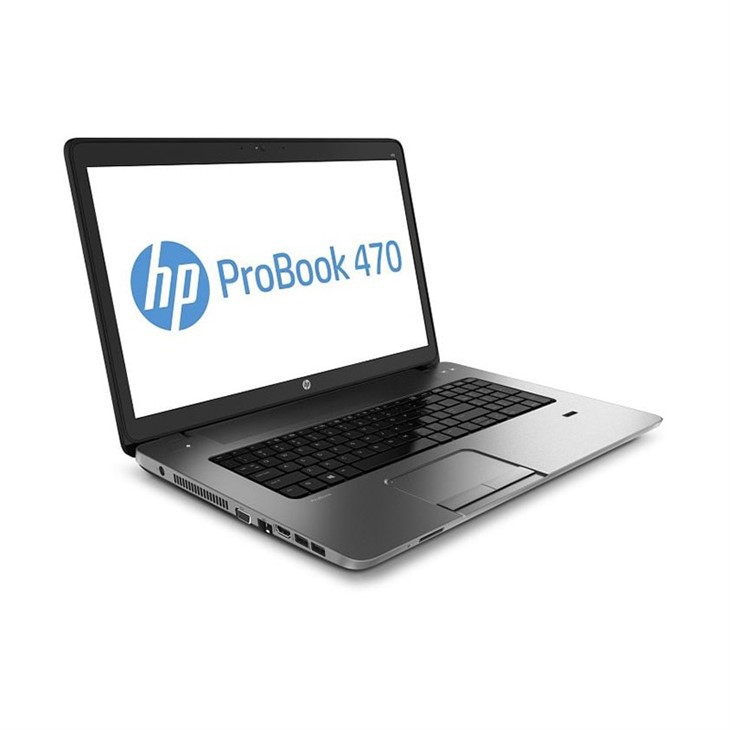
В дополнение кНоутбуки HP Elitebook, мы также предлагаемНоутбук HP Probook. HP Probook — еще один отличный вариант для пользователей, которым нужен надежный и многофункциональный ноутбук. Он также поддерживает подключение внешних мониторов, предоставляя аналогичные преимущества с точки зрения производительности и качества просмотра.
Заключение
Подключение внешнего монитора к ноутбуку HP Elitebook — простой и полезный процесс. Благодаря подходящим кабелям и некоторым изменениям настроек дисплея вы сможете насладиться преимуществами повышения производительности, улучшения качества просмотра и более универсального рабочего пространства. Если вы заинтересованы в покупке ноутбука HP Elitebook или у вас есть вопросы о подключении внешнего монитора, свяжитесь с нами для получения дополнительной информации и начала обсуждения приобретения. Мы здесь, чтобы помочь вам максимально эффективно использовать возможности вашего ноутбука и внешнего монитора.
Ссылки
- Официальная документация HP по подключению дисплея.
- Общие знания аппаратного обеспечения ноутбуков и технологий отображения.