

Привет! Как поставщик ноутбуков Thinkpad X230, я получаю много вопросов о том, как изменить настройки дисплея на этих машинах. На самом деле это довольно простой процесс, но я знаю, что он может показаться немного запутанным, если вы не разбираетесь в технологиях. Итак, в этом блоге я расскажу вам, как настроить параметры дисплея на Thinkpad X230.
Прежде всего, давайте поговорим о том, почему вам может понадобиться изменить настройки дисплея. Возможно, у вас возникли проблемы с четкостью просмотра текста на экране или, возможно, вы хотите подключить внешний монитор для лучшего просмотра. Какой бы ни была причина, Thinkpad X230 предлагает множество возможностей для настройки дисплея.
Доступ к настройкам дисплея
Первое, что вам нужно сделать, это получить доступ к настройкам дисплея. Есть несколько способов сделать это. Один из самых простых способов — щелкнуть правой кнопкой мыши по пустому месту на рабочем столе. Когда вы это сделаете, появится меню. Найдите опцию «Настройки дисплея» и нажмите на нее.
Другой способ — использовать панель поиска Windows. Просто нажмите на значок лупы на панели задач, введите «Настройки дисплея» в поле поиска, а затем выберите опцию «Настройки дисплея» в результатах поиска.
Оказавшись в окне настроек дисплея, вы увидите множество различных опций, с которыми можно поиграть.
Настройка разрешения экрана
Одной из наиболее важных настроек дисплея является разрешение экрана. Разрешение определяет, насколько четкими и ясными будут изображения и текст на экране. На Thinkpad X230 вы можете настроить разрешение экрана в соответствии со своими потребностями.
В окне настроек дисплея прокрутите вниз, пока не увидите опцию «Разрешение экрана». Нажмите на раскрывающееся меню рядом с ним, и вы увидите список различных разрешений. Рекомендуемое разрешение обычно обеспечивает наилучший баланс между четкостью и площадью экрана.
Для Thinkpad X230 собственное разрешение составляет 1366 x 768. Если вам нужен более крупный текст и значки, вы можете выбрать более низкое разрешение. Но имейте в виду, что если вы опуститесь слишком низко, изображения и текст могут выглядеть размытыми. С другой стороны, если вы выберете более высокое разрешение, все будет выглядеть четче, но текст и значки могут быть меньше.
Изменение ориентации дисплея
Возможно, вы хотите использовать Thinkpad X230 в другой ориентации. Например, вы можете повернуть экран вбок для чтения длинных документов или просмотра фотографий. Вы можете легко изменить ориентацию дисплея в настройках дисплея.
В окне настроек дисплея найдите опцию «Ориентация дисплея». Нажмите на раскрывающееся меню рядом с ним, и вы увидите четыре варианта: «Портрет», «Пейзаж», «Портрет (перевернутый)» и «Пейзаж (перевернутый)». Просто выберите нужную ориентацию, и ваш экран повернется соответствующим образом.
Настройка размера и масштабирования текста
Если у вас возникли проблемы с чтением текста на экране, вы можете настроить размер и масштабирование текста. В окне настроек дисплея найдите раздел «Масштаб и расположение». Здесь вы можете изменить размер текста, приложений и других элементов на экране.
Вы можете выбрать различные параметры масштабирования, например 100%, 125%, 150% и т. д. Если вам трудно видеть мелкий текст, вы можете выбрать более высокий процент масштабирования. Это сделает все на вашем экране больше и удобнее для чтения.

Подключение внешнего монитора
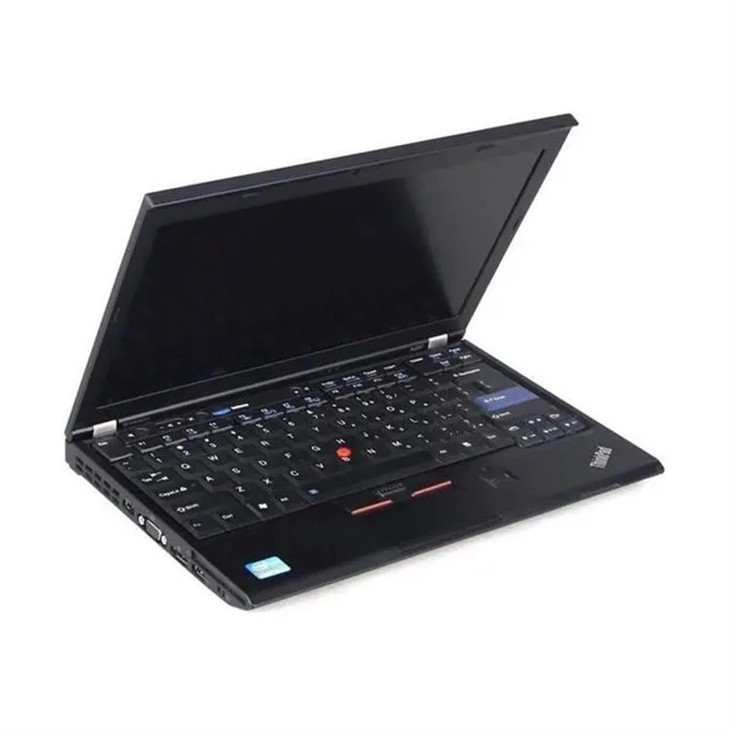
Thinkpad X230 имеет порт VGA и HDMI, что означает, что вы можете легко подключить внешний монитор. Это отлично, если вам нужен экран большего размера для работы или развлечений.
Чтобы подключить внешний монитор, сначала выключите Thinkpad и монитор. Затем подключите монитор к ноутбуку с помощью кабеля VGA или HDMI. После подключения кабеля включите монитор, а затем Thinkpad.
После загрузки Thinkpad вернитесь к настройкам дисплея. В окне настроек дисплея вы увидите раздел, в котором показаны подключенные дисплеи. Вы можете выбрать, как использовать внешний монитор. Вы можете использовать его как расширенный рабочий стол, то есть перемещать окна между экраном ноутбука и внешним монитором. Или вы можете использовать его в качестве дублирующего дисплея, что означает, что все, что находится на экране вашего ноутбука, также будет отображаться на внешнем мониторе.
Другие настройки дисплея
Есть еще несколько настроек дисплея, которые вы, возможно, захотите изучить. Например, вы можете настроить цветовую температуру экрана. В окне настроек дисплея найдите опцию «Калибровка цвета» или «Управление цветом». Здесь вы можете изменить цветовую температуру, чтобы экран выглядел теплее или холоднее.
Вы также можете настроить яркость экрана. На Thinkpad X230 вы можете использовать функциональные клавиши на клавиатуре. Обычно клавиши яркости отмечены значком солнца. Нажмите клавишу «Fn» вместе с клавишами яркости, чтобы увеличить или уменьшить яркость.
Сравнение с другими моделями Thinkpad
Если вы знакомы с другими моделями Thinkpad, такими какНоутбук Thinkpad X201илиНоутбук Thinkpad X220, вы заметите, что настройки дисплея наНоутбук Thinkpad X230очень похожи. Тем не менее, X230 предлагает некоторые улучшения с точки зрения качества изображения и возможностей подключения.
У X230 экран лучшего качества по сравнению с X201 и X220, а порт HDMI облегчает подключение к современным мониторам и телевизорам.
Заключение
Изменить настройки дисплея на Thinkpad X230 не так сложно, как может показаться на первый взгляд. Следуя шагам, которые я описал в этом блоге, вы можете легко настроить дисплей в соответствии со своими потребностями. Если вы хотите настроить разрешение, изменить ориентацию или подключить внешний монитор, Thinkpad X230 предоставит вам большую гибкость.
Если вы ищете ноутбук Thinkpad X230 или у вас есть какие-либо вопросы о нем, не стесняйтесь обращаться к нам. Мы здесь, чтобы помочь вам максимально эффективно использовать возможности вашего ноутбука и обеспечить наилучшее качество изображения. Свяжитесь с нами для получения дополнительной информации и начала процесса закупок.
Ссылки
- Официальная документация Windows по настройкам дисплея
- Lenovo Thinkpad X230 руководство пользователя